
Laptop tiba-tiba hang atau freeze? Ini masalah umum yang bisa disebabkan oleh berbagai faktor, mulai dari software yang bermasalah hingga hardware yang rusak. Penyebabnya bisa sesederhana ketidakcocokan software atau serumit infeksi malware. Kadang, penyebabnya bahkan tak terdeteksi.
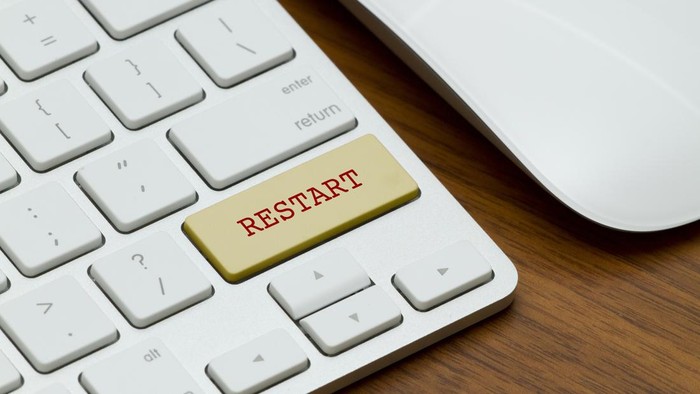
Restart biasanya solusi pertama. Namun, jika desktop dan kursor juga freeze, restart lewat keyboard menjadi alternatif yang praktis. Berikut panduan lengkapnya untuk Windows dan Mac.
Cara Restart Laptop Windows yang Hang dengan Keyboard
Metode ini efektif jika mouse dan desktop tidak responsif. Berikut beberapa cara yang bisa dicoba:
1. Tekan Ctrl + Alt + Del
Kombinasi tombol ini merupakan shortcut universal di semua versi Windows untuk membuka menu shutdown. Cara ini setara dengan restart melalui menu Start.
- Windows 11, 10, dan 8: Pilih ikon daya di pojok kanan bawah > klik Restart.
- Windows 7 dan Vista: Pilih panah di samping tombol daya merah di pojok kanan bawah > klik Restart.
- Windows XP: Pilih Shut Down dari menu > klik Restart.
Antarmuka mungkin berbeda tergantung versi Windows, namun pilihan restart selalu tersedia.
2. Tekan Alt + F4
Shortcut lain yang efektif adalah Alt + F4. Pastikan semua jendela aplikasi sudah ditutup sebelum mencoba metode ini.
- Pastikan Anda berada di desktop.
- Tekan Alt + F4.
- Pilih Restart, lalu OK.
Menutup semua jendela aplikasi terlebih dahulu sangat penting. Jika tidak, aplikasi yang terbuka akan ditutup paksa tanpa menyimpan perubahan.
3. Tekan Win + X
Pengguna Windows 11, 10, dan 8 bisa mengakses menu power dengan kombinasi tombol Win + X. Ini merupakan cara yang cepat dan mudah.
- Tekan Win + X.
- Pilih Shut Down or Sign Out > klik Restart.
4. Tekan Ctrl + Tombol Daya
Ini adalah metode restart darurat yang sebaiknya digunakan sebagai pilihan terakhir. Metode ini memaksa restart sistem, sehingga data yang belum tersimpan akan hilang.
Cara ini akan memotong proses yang sedang berjalan tanpa peringatan, sehingga hanya gunakan jika metode lain gagal.
Cara Restart Laptop Mac yang Hang dengan Keyboard
Jika MacBook Anda tidak merespon klik mouse, berikut cara restart menggunakan keyboard:
1. Tekan Control + Command + Tombol Power/Eject/Touch ID
Kombinasi ini berfungsi di hampir semua model MacBook. Tekan dan tahan hingga layar mati dan terdengar bunyi.
- Tekan Control + Command + tombol Power/Eject/Touch ID sampai layar mati dan terdengar bunyi.
- Lepaskan tombol setelah bunyi dan tunggu MacBook menyala kembali.
2. Tekan Control + Eject
Metode ini akan memunculkan kotak dialog shutdown. Pilih Restart dari menu yang tersedia.
- Tekan Control + Eject.
- Pilih Restart pada kotak dialog.
3. Tekan Control + Option + Command + Tombol Power/Eject/Touch ID
Ini adalah cara paksa restart jika metode sebelumnya gagal. Tekan dan tahan kombinasi tombol hingga MacBook menyala kembali.
- Tekan dan tahan Control + Option + Command + tombol Power/Eject/Touch ID.
- Tunggu hingga MacBook menyala kembali.
Semoga panduan ini membantu Anda mengatasi masalah laptop hang. Ingat untuk selalu menyimpan pekerjaan Anda secara berkala untuk mencegah kehilangan data.
Selain metode di atas, perlu diingat bahwa penyebab hang atau freeze bisa beragam. Jika masalah sering terjadi, sebaiknya periksa kondisi hardware dan software laptop Anda. Mungkin diperlukan pemeriksaan lebih lanjut oleh teknisi untuk mendiagnosis masalah yang lebih kompleks.